Si los temas de color listos para usar no incluyen los tonos de tu boda, puedes crear tu propia paleta y dejar la web exactamente como la imaginas: por ejemplo, azul noche y verde abeto. Hay dos formas de hacerlo.
Duplicar una paleta existente (lo más fácil)
Partir de un tema que ya se parece a lo que buscas es lo más rápido: solo tendrás que retocar unos pocos colores.
- Abre el editor de tu web y pulsa Colores en la barra lateral.
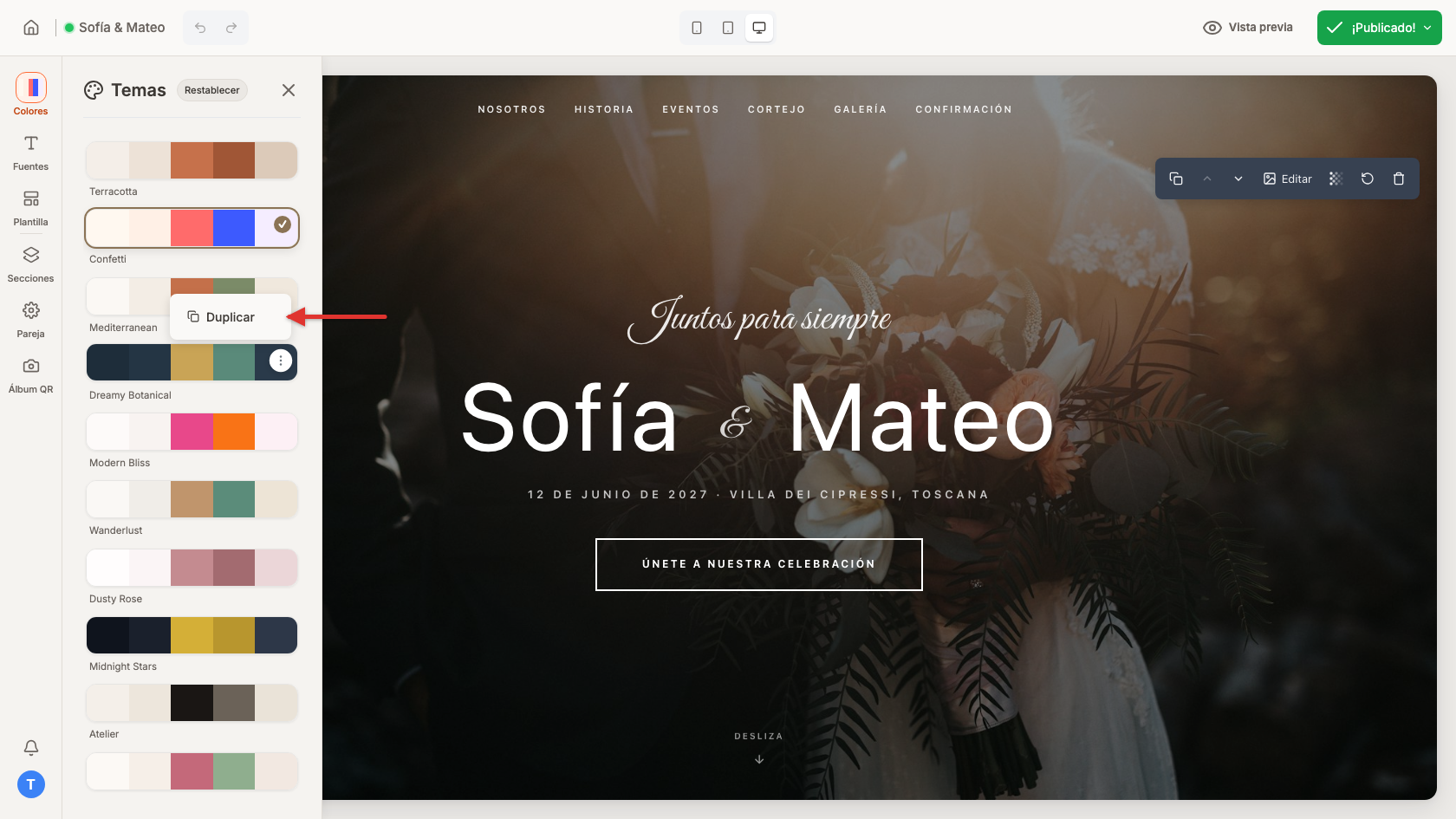
- En el panel Temas, pasa el ratón por una tarjeta y pulsa el botón ⋮ de su esquina.
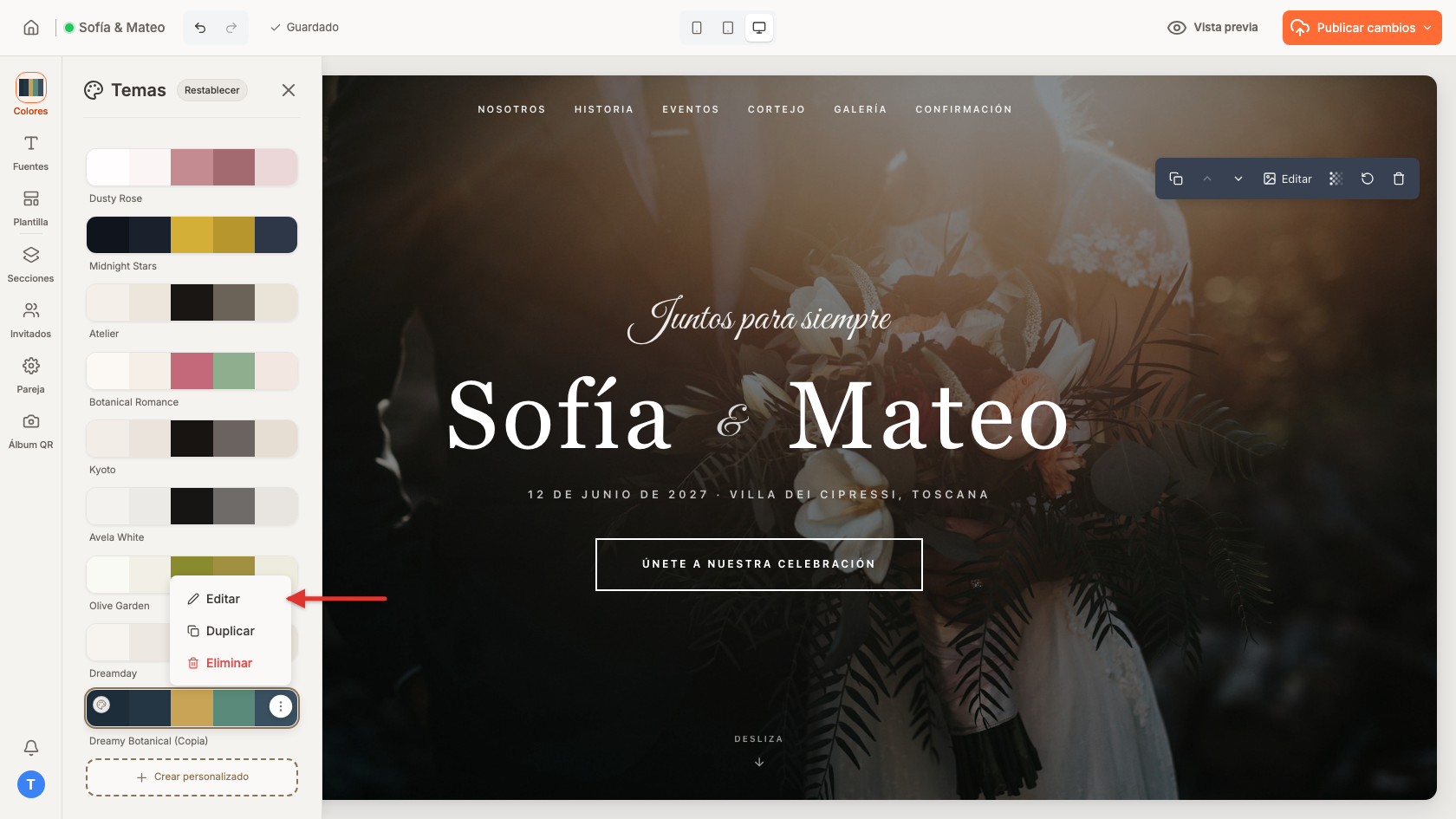
- Elige Duplicar. La copia lleva el mismo nombre con «(Copia)» al final, por ejemplo «Dreamy Botanical (Copia)», y se aplica a tu web al momento.
- Pulsa ⋮ en la copia y elige Editar para cambiar sus colores.
- Abre el editor de tu web y toca Colores en la barra flotante de la parte inferior.
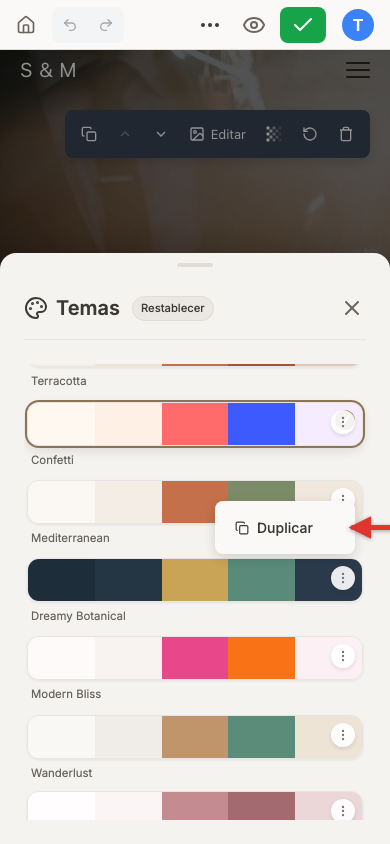
- En el panel Temas, toca el botón ⋮ de la esquina de una tarjeta.
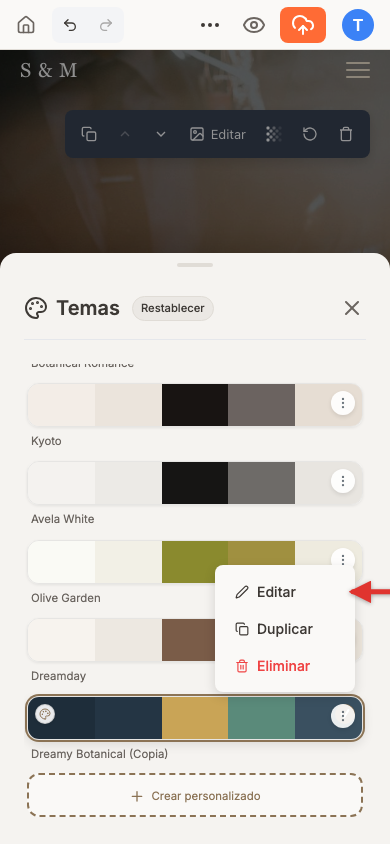
- Elige Duplicar. La copia lleva el mismo nombre con «(Copia)» al final, por ejemplo «Dreamy Botanical (Copia)», y se aplica a tu web al momento.
- Toca ⋮ en la copia y elige Editar para cambiar sus colores.
Crear una paleta desde cero
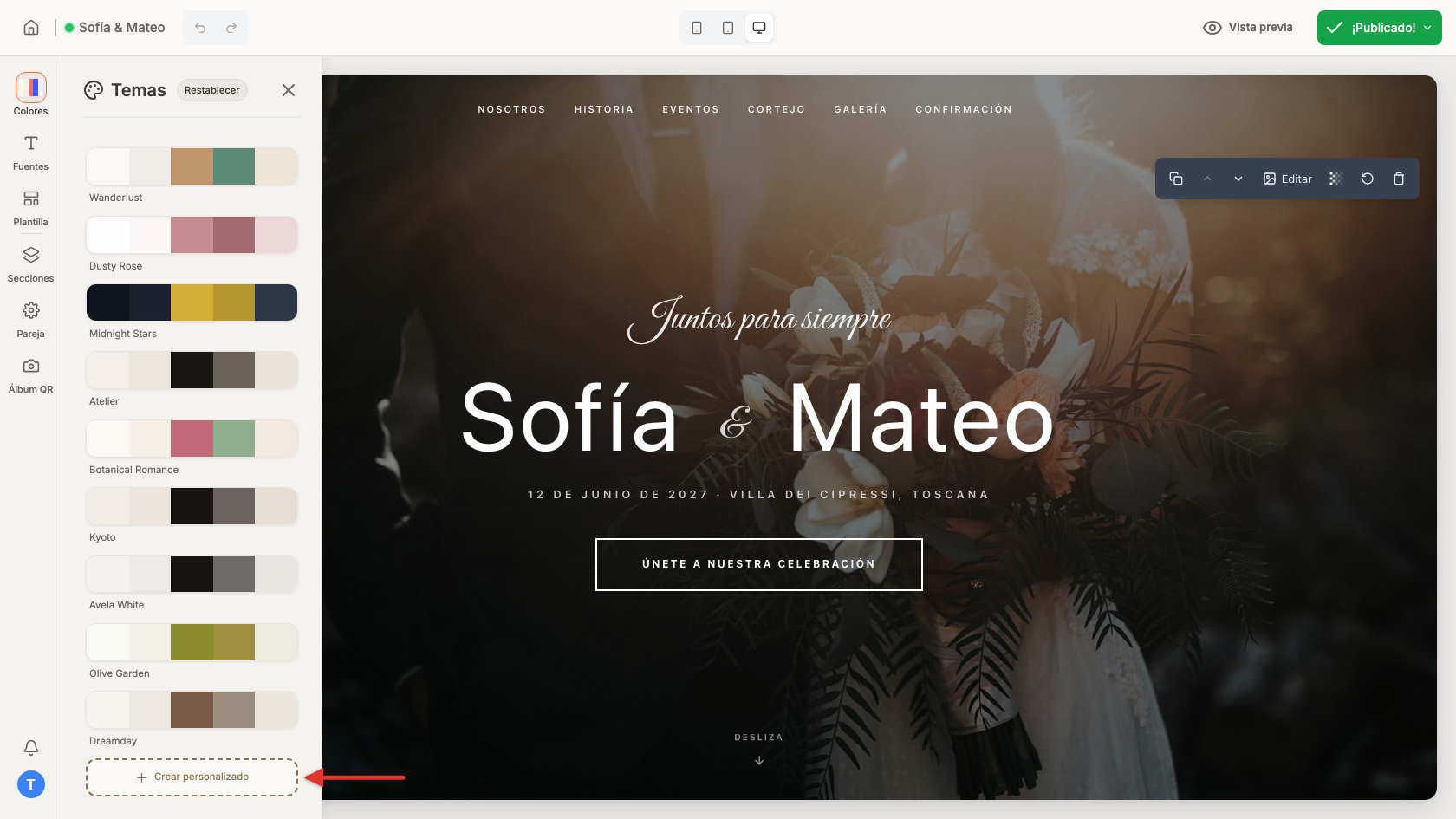
- Abre Colores y baja hasta el final del panel Temas.
- Pulsa la tarjeta Crear personalizado.
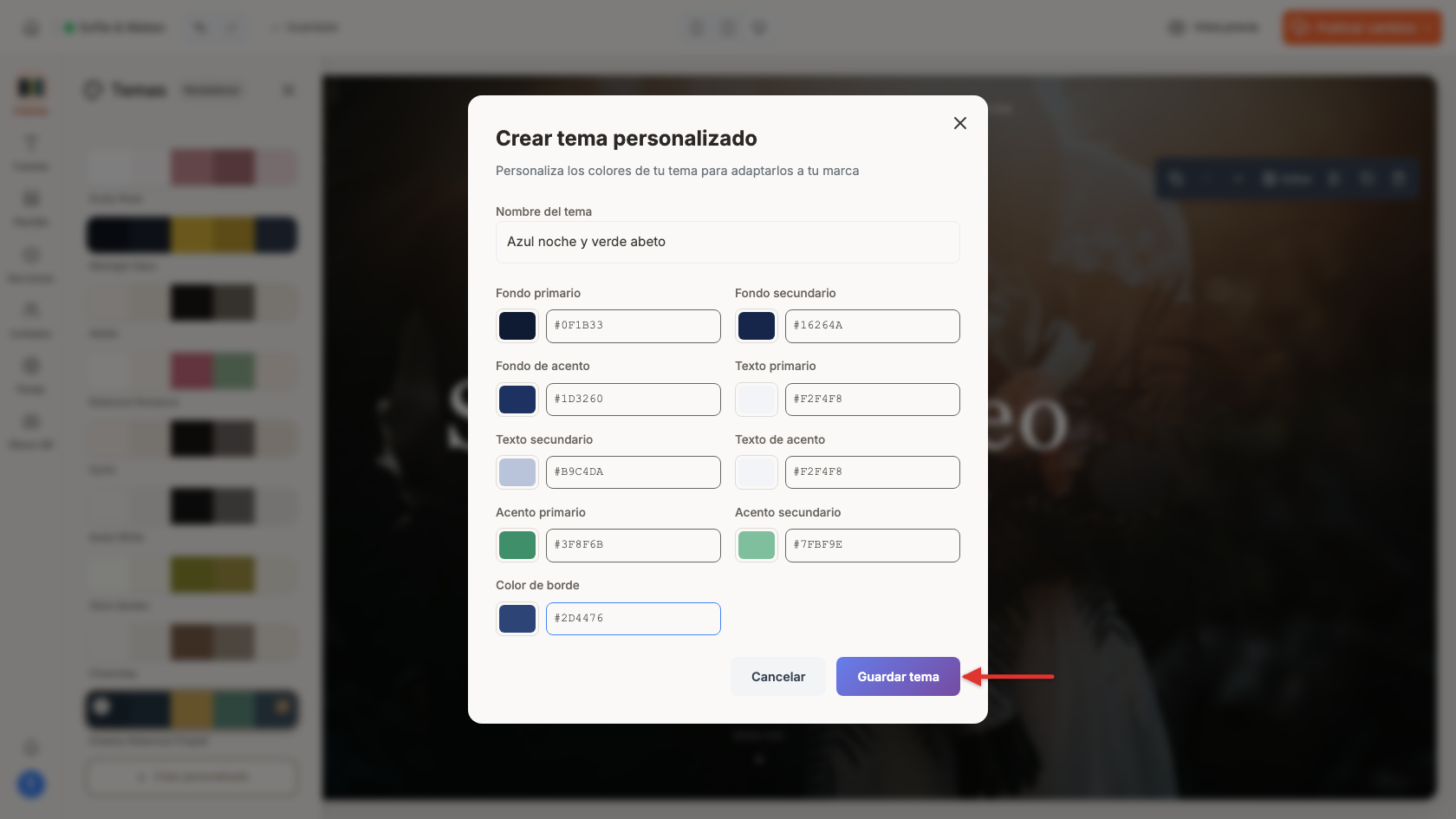
- Escribe un Nombre del tema, por ejemplo «Azul noche y verde abeto».
- Elige los 9 colores (te los explicamos justo debajo).
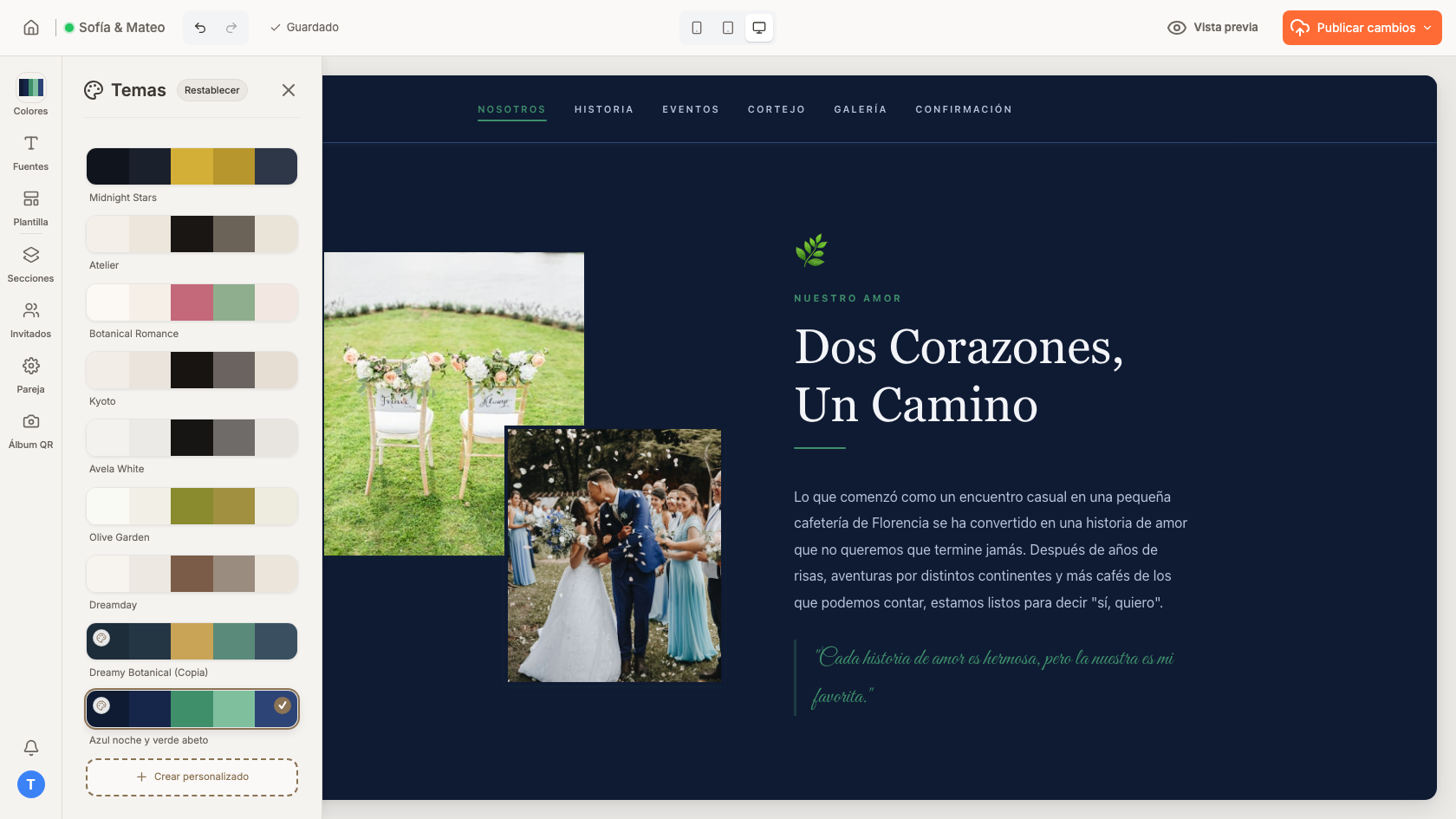
- Pulsa Guardar tema. Tu paleta se aplica a la web y aparece en el panel junto a las demás.
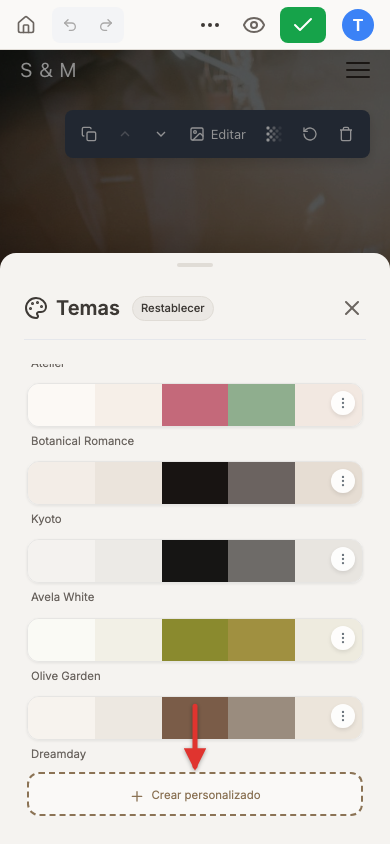
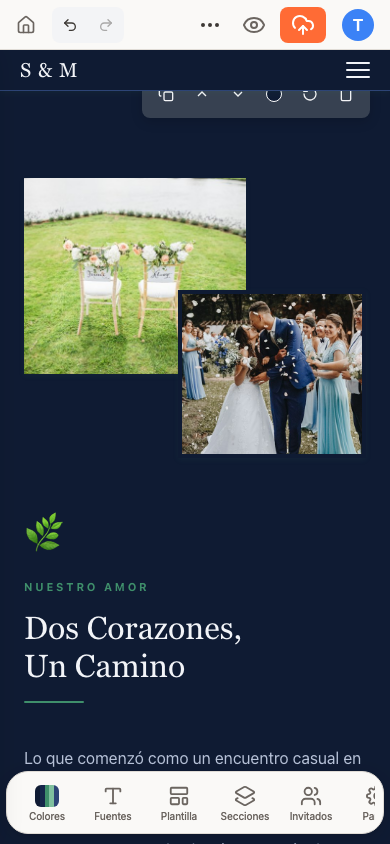
- Toca Colores en la barra inferior y desliza hasta el final del panel Temas.
- Toca la tarjeta Crear personalizado.
- Escribe un Nombre del tema y elige los 9 colores.
- Toca Guardar tema. Tu paleta se aplica a la web al momento.
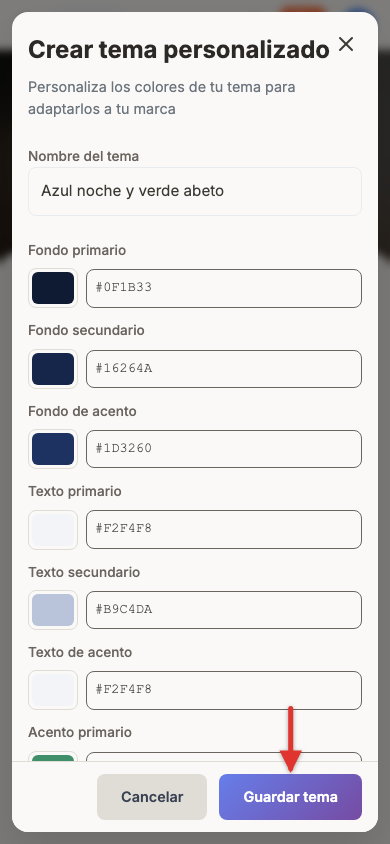
Para cada color puedes usar el selector de color o escribir directamente el código hexadecimal (por ejemplo #0F1B33) en el cuadro de texto: son 6 caracteres precedidos de #.
Qué cambia cada color
| Campo | Qué pinta en tu web |
|---|---|
| Fondo primario | El fondo general de la página. |
| Fondo secundario | El fondo de las secciones que alternan con el principal. |
| Fondo de acento | El fondo de tarjetas y cajas, como los bloques de información. |
| Texto primario | El texto principal sobre el fondo de la página. |
| Texto secundario | Textos de apoyo más discretos, como subtítulos y notas. |
| Texto de acento | El texto que va dentro de tarjetas y cajas. |
| Acento primario | Botones, enlaces y detalles destacados. |
| Acento secundario | Los detalles decorativos y botones secundarios. |
| Color de borde | Líneas, divisores y bordes. |
Editar o eliminar tu paleta
Pulsa ⋮ en la tarjeta de tu paleta y elige:
- Editar: cambia el nombre o los colores y vuelve a pulsar Guardar tema.
- Duplicar: crea una copia para probar variaciones sin perder la original.
- Eliminar: la borra de la lista. Si era la paleta que estaba aplicada, la web vuelve a un tema por defecto.
Si buscas más opciones, mira cómo cambiar los colores y el tema.