¿Quieres una foto justo en un sitio concreto de tu web? Se puede, con cualquier plantilla: solo tienes que añadir una sección de Imagen en el punto exacto donde la quieras.
Añadir una sección de imagen
- Elige dónde quieres la foto:
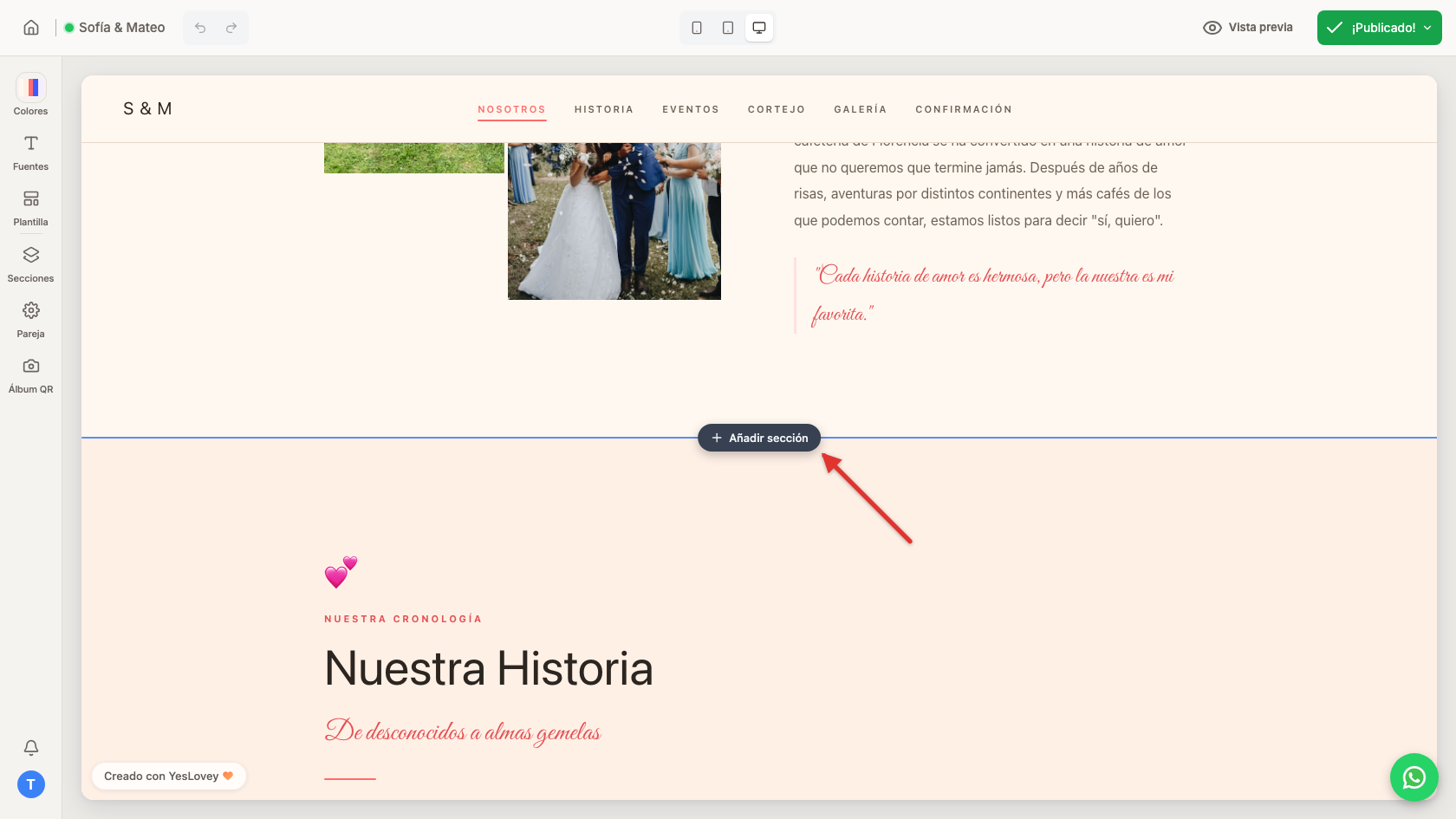
- Entre dos secciones: pasa el ratón por la línea que las separa y pulsa el botón Añadir sección que aparece. La sección se insertará justo ahí.
- Desde el panel: abre Secciones, haz clic en la sección de la lista tras la que quieres la foto y pulsa Añadir sección. Si no marcas ninguna, se añadirá al final de la página, debajo del pie.
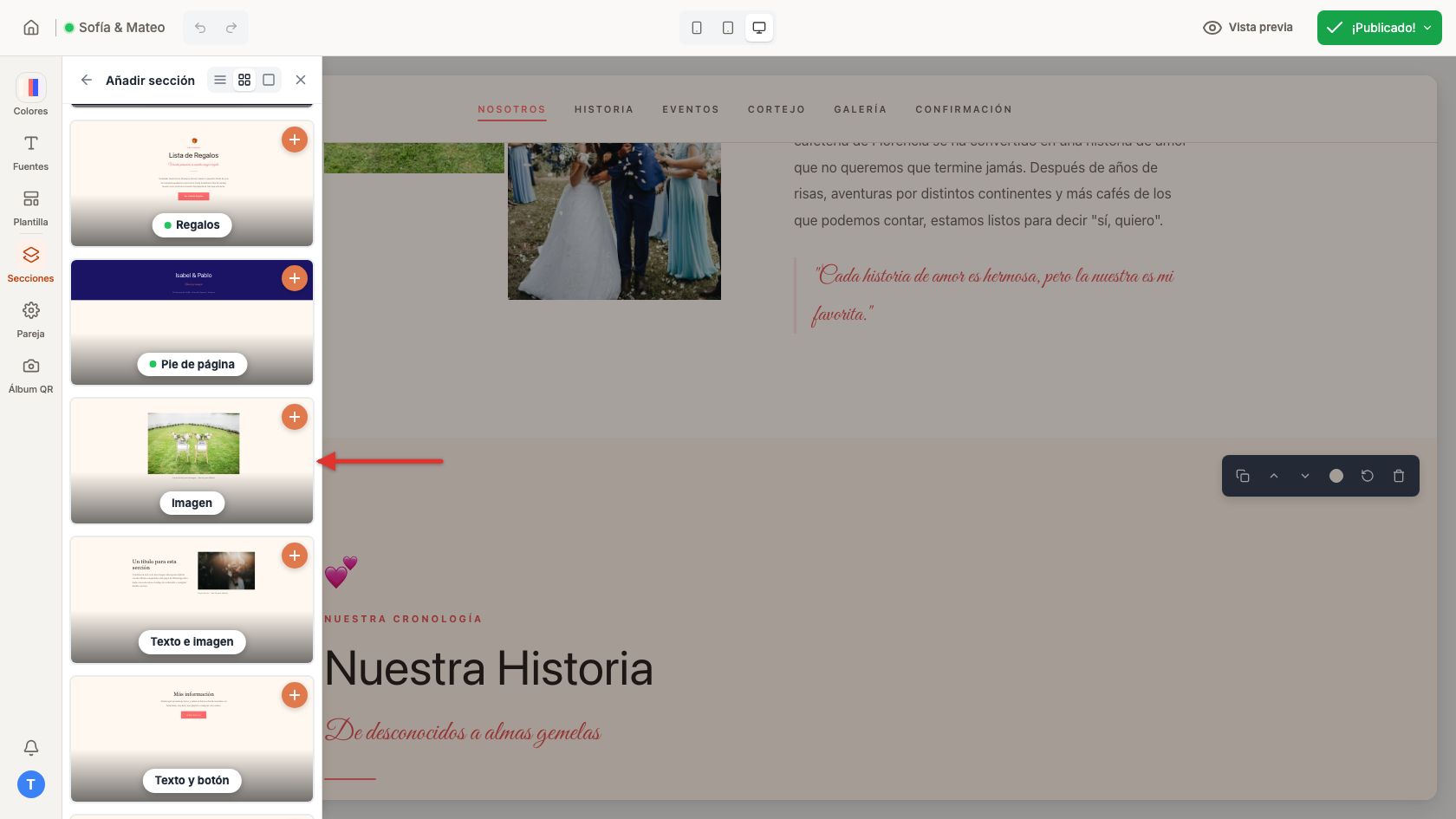
- En el catálogo, elige Imagen: aparecerá una nueva sección con una foto de ejemplo.
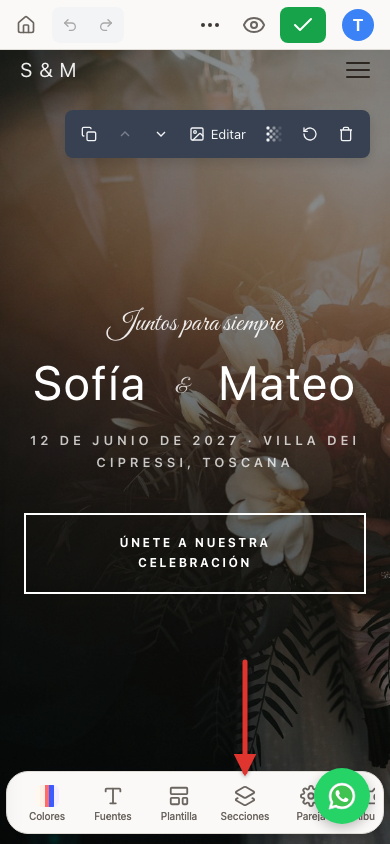
- Abre Secciones desde la barra inferior, toca en la lista la sección tras la que quieres la foto y pulsa Añadir sección. Si no tocas ninguna, se añadirá al final de la página, debajo del pie (luego puedes moverla).
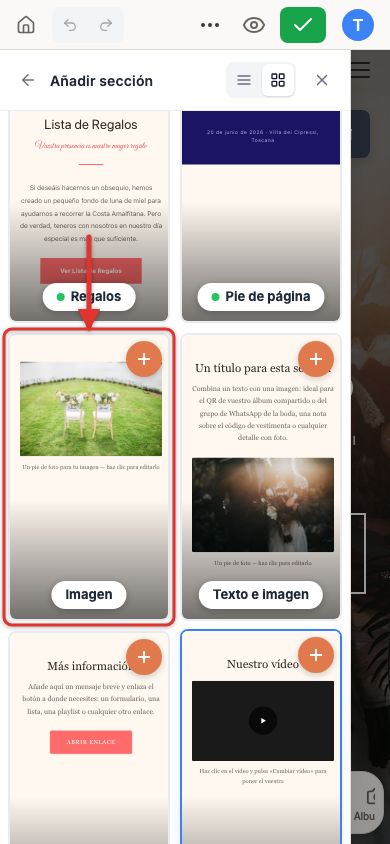
- En el catálogo, elige Imagen: aparecerá una nueva sección con una foto de ejemplo.
Poner tu foto
- Pulsa sobre la imagen y luego en Cambiar foto.
- Sube una foto desde tu dispositivo o elige una de Mis imágenes, las que ya hayas subido.
- Elige el tamaño en esa misma barra: XS, S, M, L o ancho completo (el icono ↔). En el móvil, Cambiar foto y los tamaños (de Extra pequeña a Ancho completo) aparecen en la barra inferior.
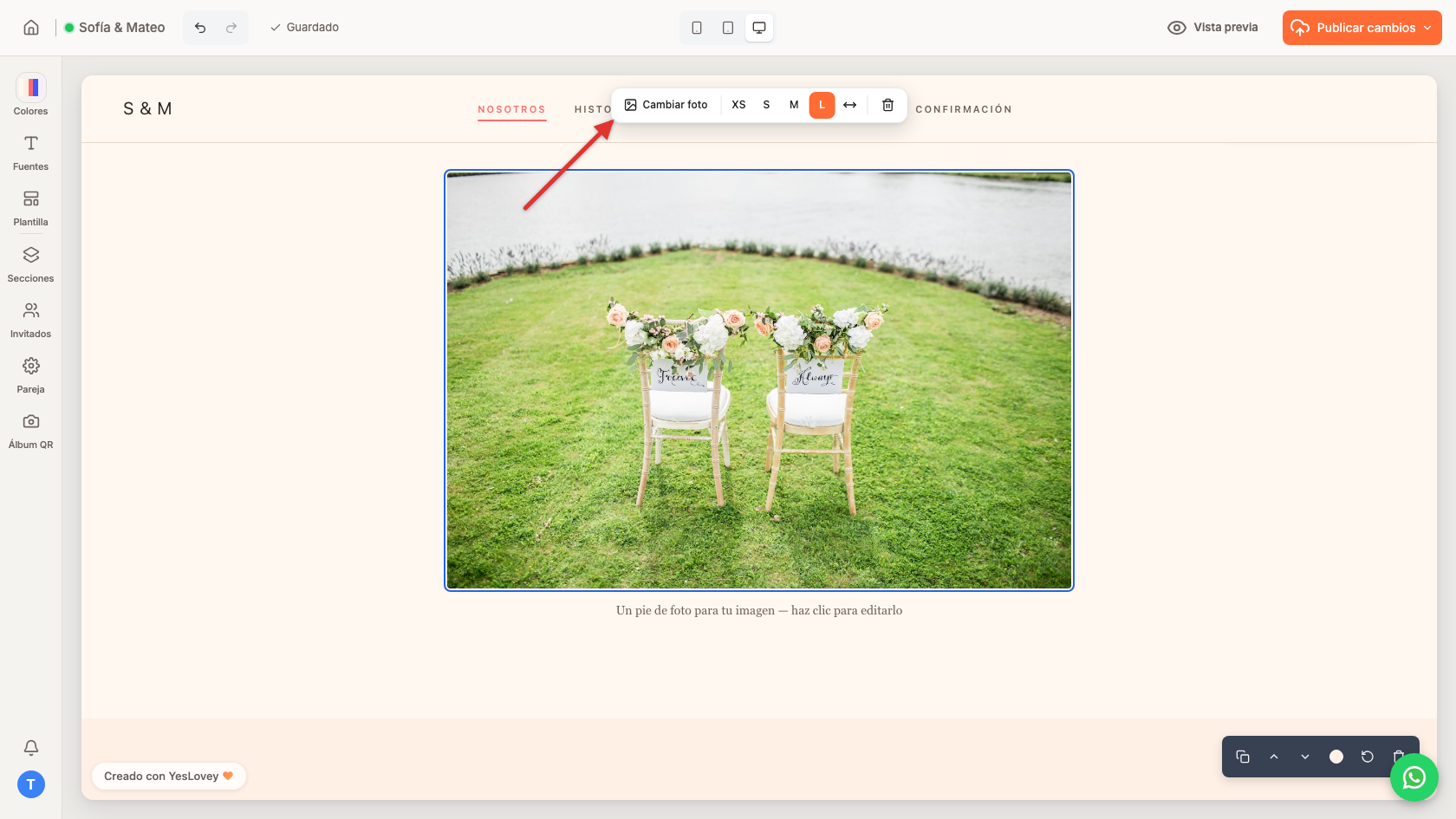
Foto con texto al lado
Si quieres acompañar la foto con unas palabras, añade la sección Texto e imagen de la misma forma: elígela en el catálogo en lugar de Imagen.
Mover la imagen a otro sitio
Abre Secciones y arrastra la sección de imagen hasta su nuevo lugar. En el móvil, mantén pulsada la fila un momento antes de arrastrar.
Cambiar las fotos que ya trae tu plantilla
No hace falta añadir una sección para esto: pasa el ratón por encima de la foto (en el móvil, tócala) y pulsa el icono del lápiz que aparece en su esquina. Sube una nueva o elige una que ya hayas subido, y ajusta el encuadre al hueco de esa foto.
¿Quieres añadir un código QR? Es una imagen más: mira cómo añadir un código QR a tu web.