Mientras la creas, tu web solo la ves tú. Al publicarla eliges una dirección propia y pasa a estar en línea, lista para compartir con tus invitados.
Publicar por primera vez
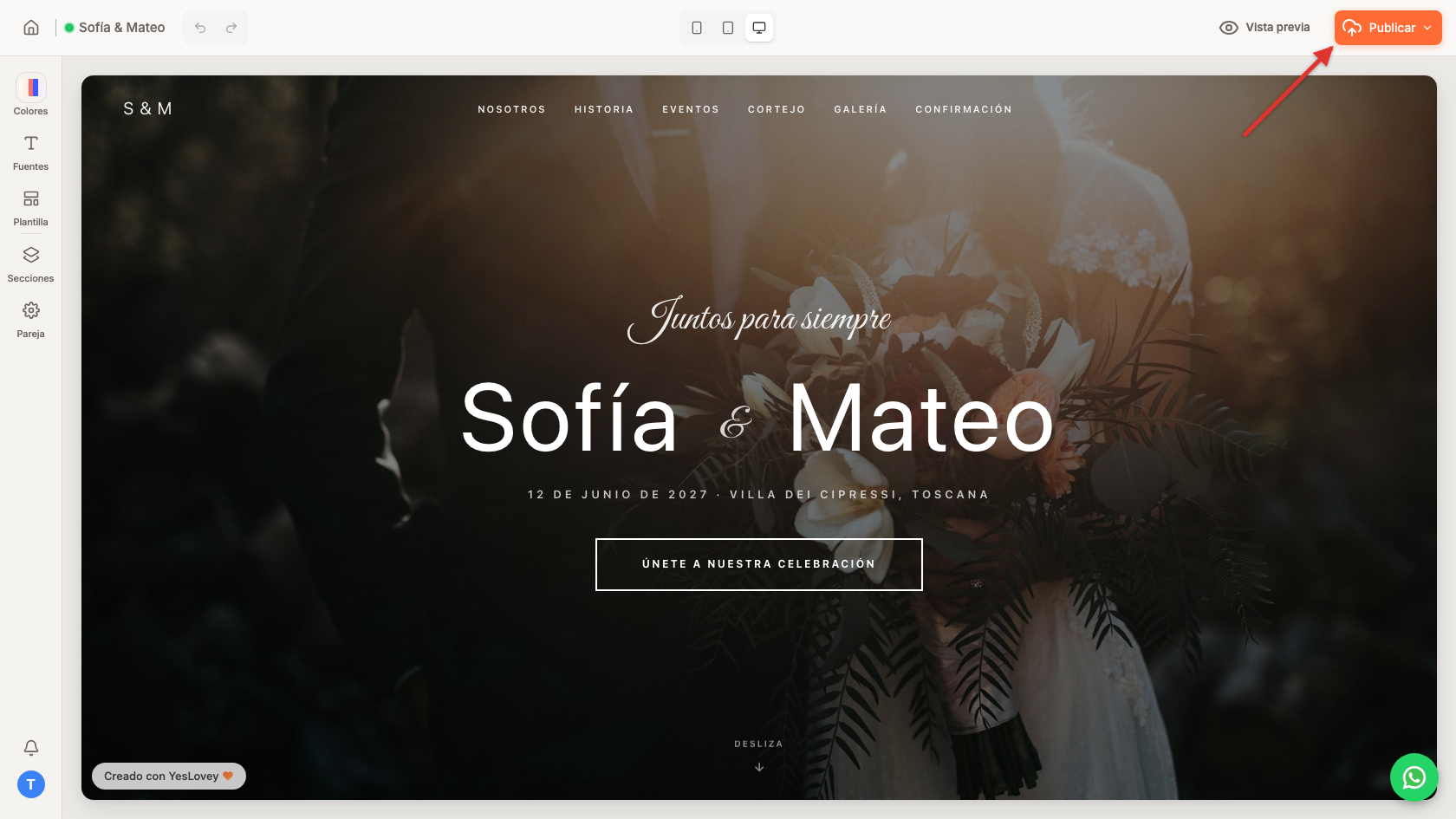
- En el editor, pulsa Publicar, arriba a la derecha.
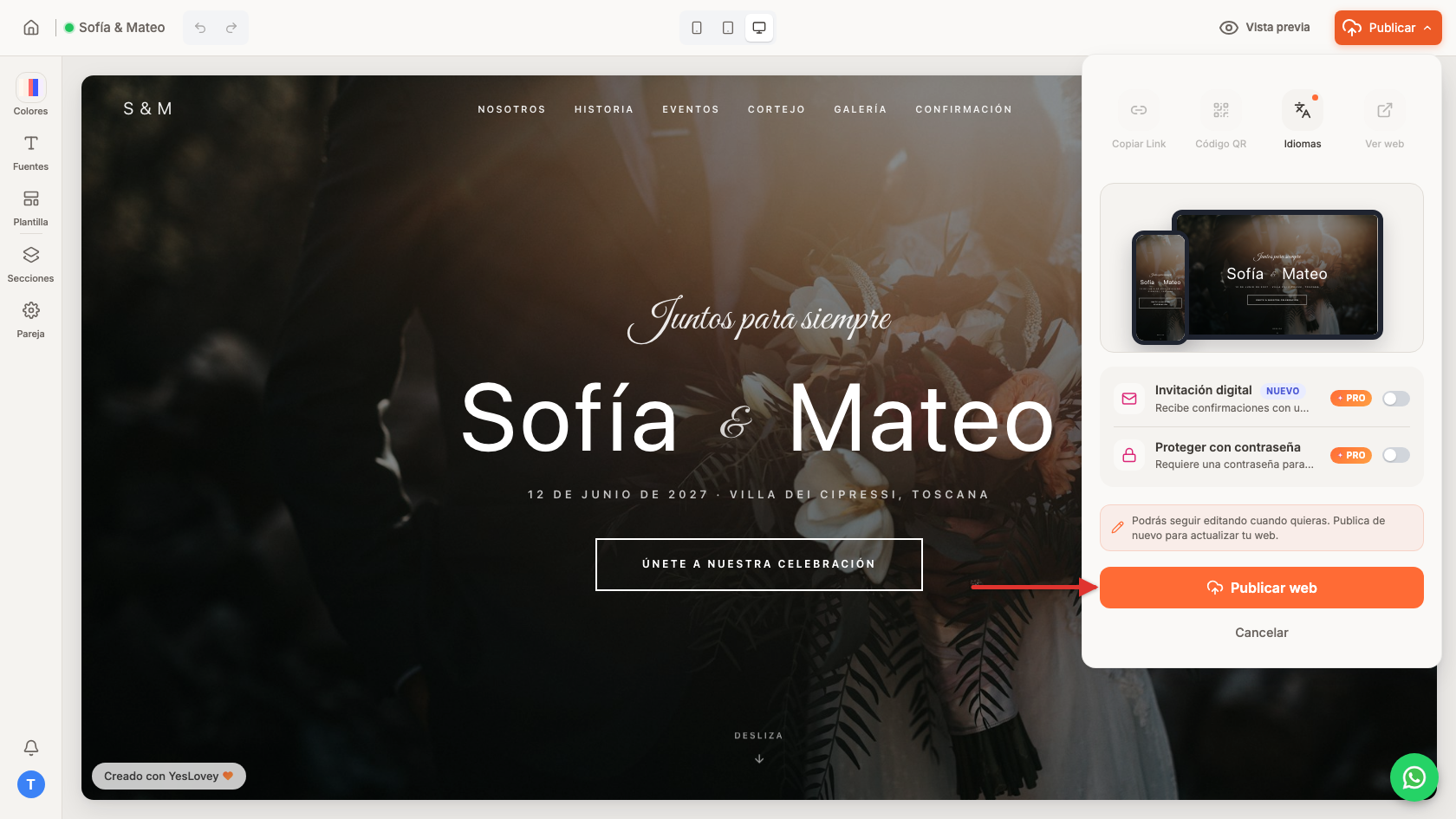
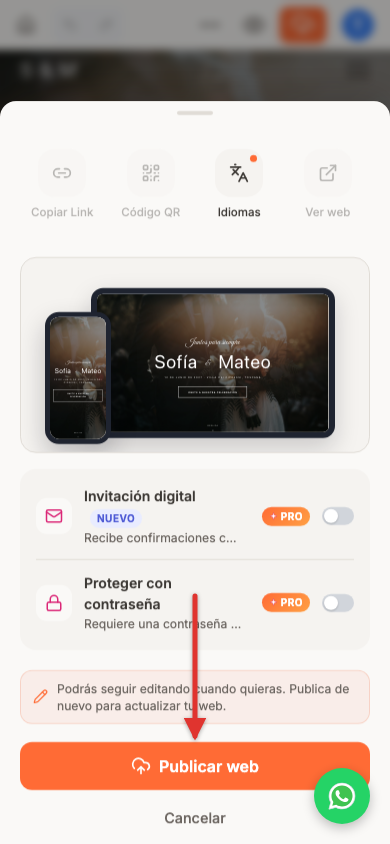
- Se abre el panel de publicación: ahí ves una vista previa de tu web y la mayoría de accesos rápidos en gris, porque aún no hay enlace que compartir.
- Pulsa Publicar web.
Elegir la dirección de tu web
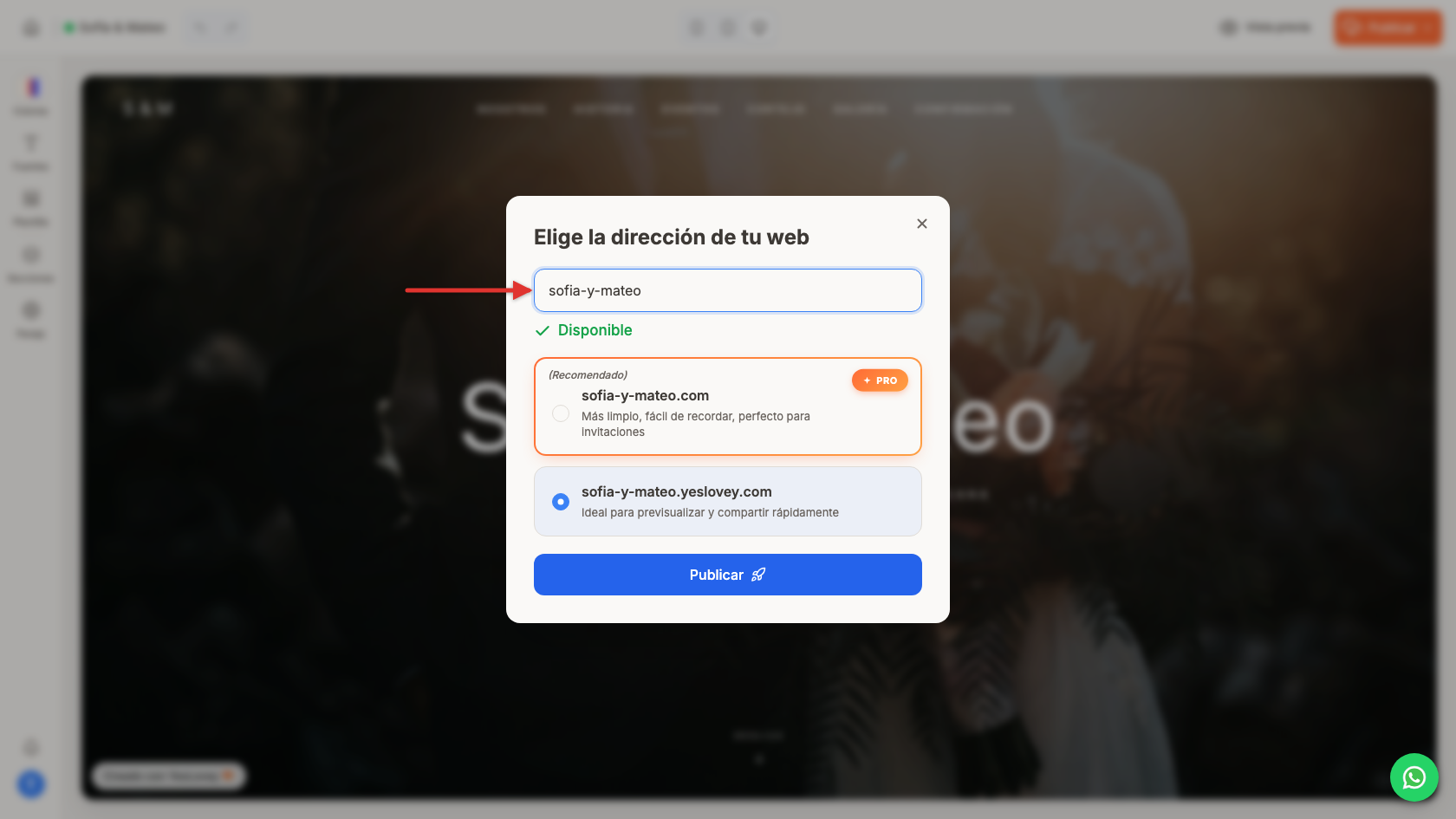
- En Elige la dirección de tu web, escribe el nombre que quieras (por ejemplo
ana-y-juan). Se comprueba sola mientras escribes y te dirá si está Disponible. - La dirección gratuita en yeslovey.com vale para compartir rápidamente. Un dominio .com propio lo tienes con el plan Pro.
- Pulsa Publicar y espera unos segundos. Verás ¡Tu web ha sido publicada! 🎉, con un botón para copiar el enlace y otro para Ver Web.
Tu dirección y cómo compartirla
Tu web queda en línea en tudireccion.yeslovey.com, con el nombre que elegiste. Es un enlace normal: mándalo por WhatsApp o ponlo en las invitaciones.
A partir de ese momento, el panel de publicación muestra arriba tu dirección con la etiqueta En línea, y tienes siempre a mano Copiar Link, Ver web para abrirlo como lo verán tus invitados y Código QR.
Publicar los cambios que hagas después
Cuando ya está publicada, el botón de arriba se pone verde y pone ¡Publicado!. Puedes seguir editando: todo se guarda solo, pero como borrador. Lo que ven tus invitados no cambia hasta que vuelves a publicar.
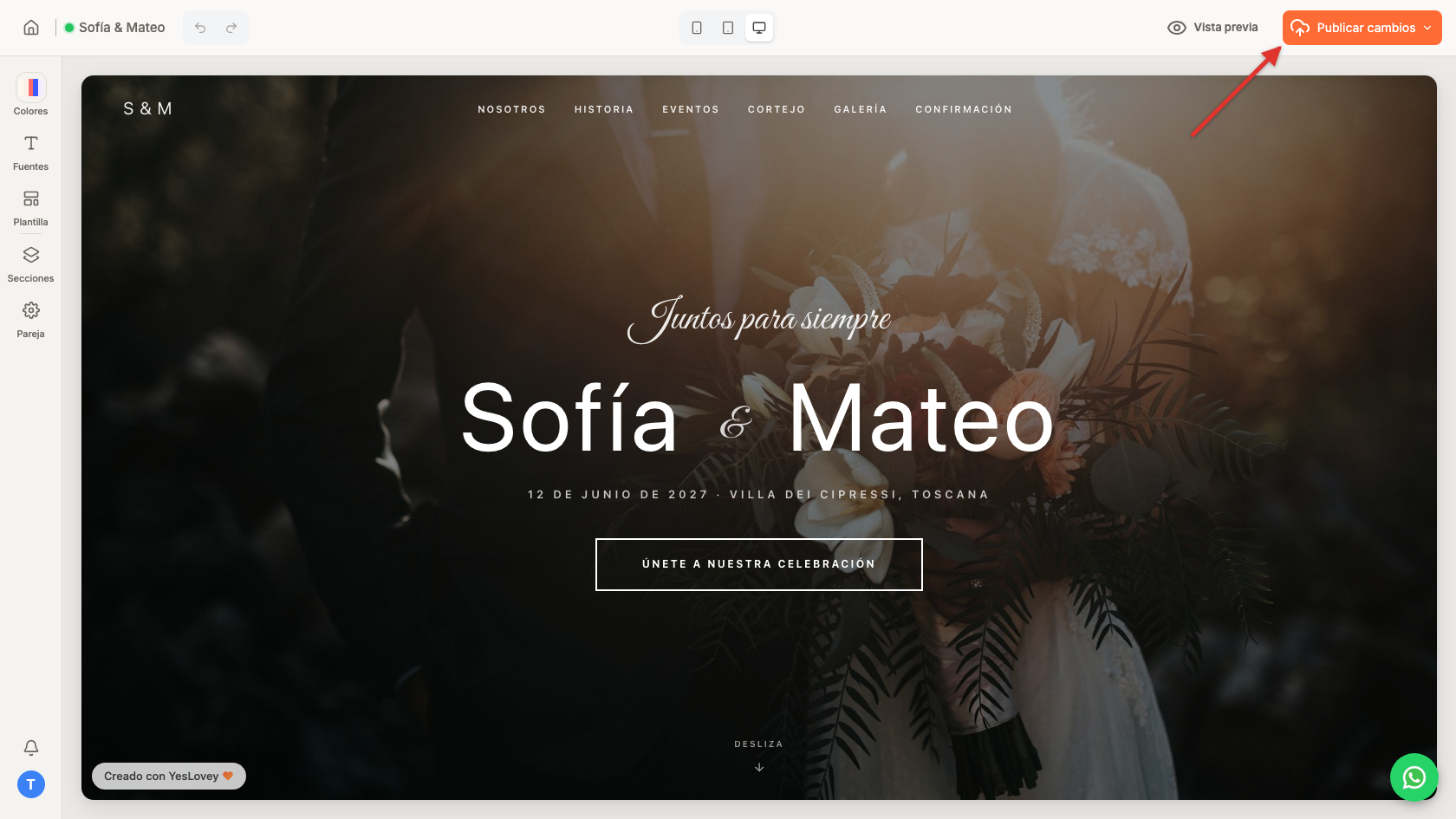
- Edita lo que quieras. El botón de arriba pasa a Publicar cambios.
- Púlsalo: se abre el panel de publicación.
- Pulsa Publicar cambios en el panel. Tus cambios pasan a la web en línea al momento, sin volver a elegir dirección.
En el móvil los pasos son los mismos: el botón de publicar se queda solo con el icono de nube, y el panel de publicación se abre desde abajo.
¿Quieres que tu web deje de verse? Pulsa Despublicar en el panel de publicación y confirma; podrás volver a publicarla cuando quieras.