Les couleurs de votre site de mariage se changent en quelques secondes grâce aux thèmes de couleurs : des combinaisons de couleurs prêtes à l'emploi qui habillent toute la page d'un coup. Choisissez-en un, tout le site se recolore instantanément — et si vous voulez des couleurs exactes, vous pouvez aussi créer votre propre thème.
Choisir un thème de couleurs
Le panneau Thèmes affiche une galerie de combinaisons de couleurs prêtes à l'emploi : chaque carte porte le nom du thème et ses couleurs.
- Rendez-vous sur votre site de mariage et ouvrez l'éditeur.
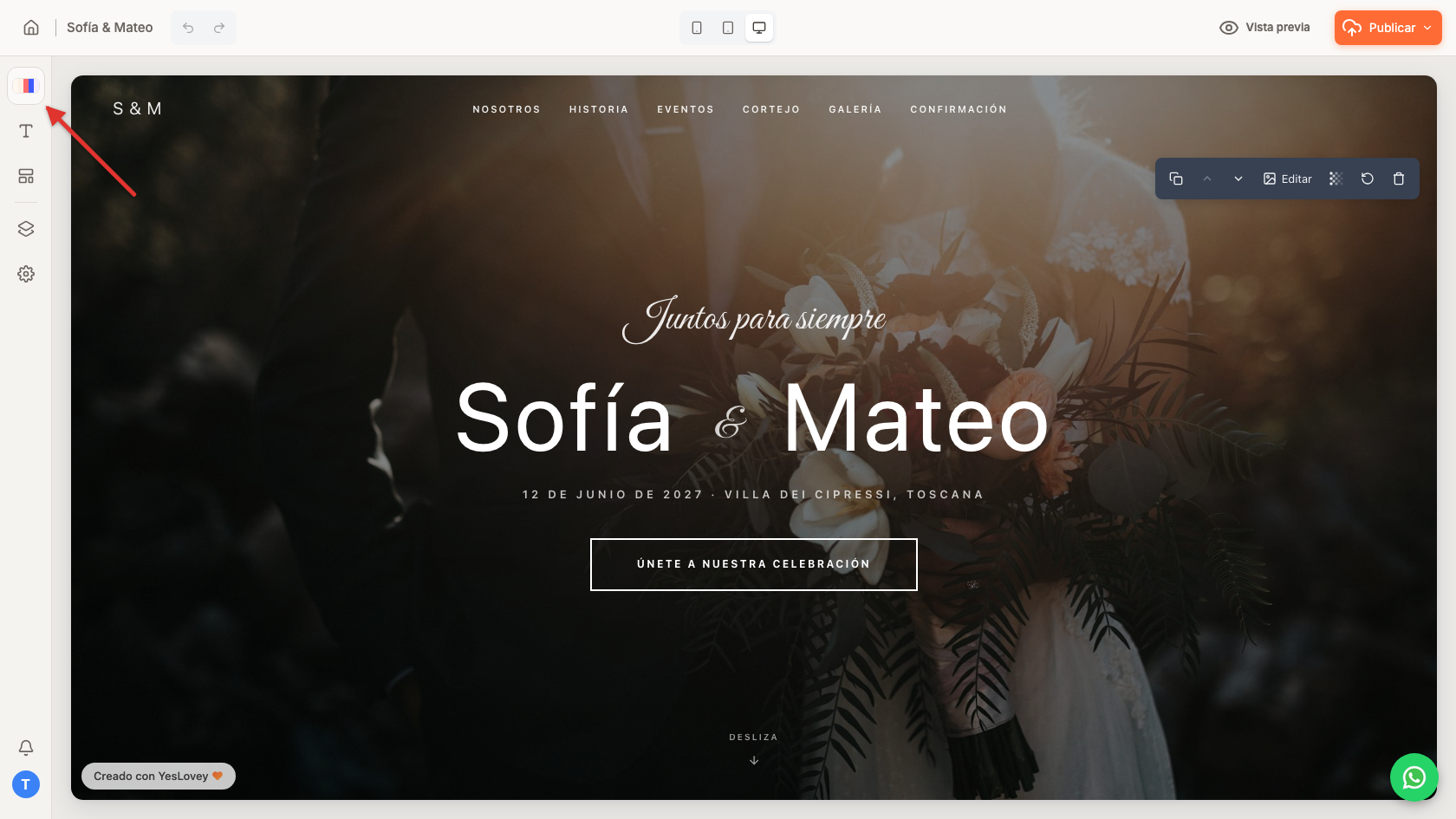
- Cliquez sur le bouton Couleurs dans la barre latérale de l'éditeur (vous verrez un petit aperçu des couleurs actuelles de votre page).
- Dans le panneau Thèmes, cliquez sur n'importe quelle carte — par exemple Dreamy Botanical — et tout votre site change de couleurs immédiatement : fonds, textes et détails décoratifs.
- Rendez-vous sur votre site de mariage et ouvrez l'éditeur.
- Touchez le bouton Couleurs dans la barre flottante en bas de l'écran.
- Le panneau Thèmes glisse depuis le bas : touchez n'importe quelle carte — par exemple Dreamy Botanical — et tout votre site change de couleurs immédiatement : fonds, textes et détails décoratifs.
Essayez autant de thèmes que vous voulez : le changement est immédiat et vous ne risquez rien à expérimenter. Si vous préférez revenir aux couleurs d'origine de votre modèle, cliquez sur Réinitialiser en haut du panneau.
Créer votre propre thème de couleurs
Vous avez des couleurs de mariage bien précises ? À la fin du panneau Thèmes, vous trouverez l'option Créer un thème personnalisé :
- Cliquez sur Créer un thème personnalisé.
- Saisissez un nom du thème (par exemple, « Notre mariage »).
- Choisissez chaque couleur de la palette : fonds, textes et accents.
- Cliquez sur Enregistrer le thème. Votre thème apparaît dans le panneau à côté des autres, prêt à être appliqué.
Vous pouvez ainsi utiliser exactement les mêmes tons que vos invitations ou votre décoration.