Vous voulez une photo à un endroit précis de votre site ? C'est possible, avec n'importe quel modèle : il suffit d'ajouter une section Image exactement là où vous la souhaitez.
Ajouter une section image
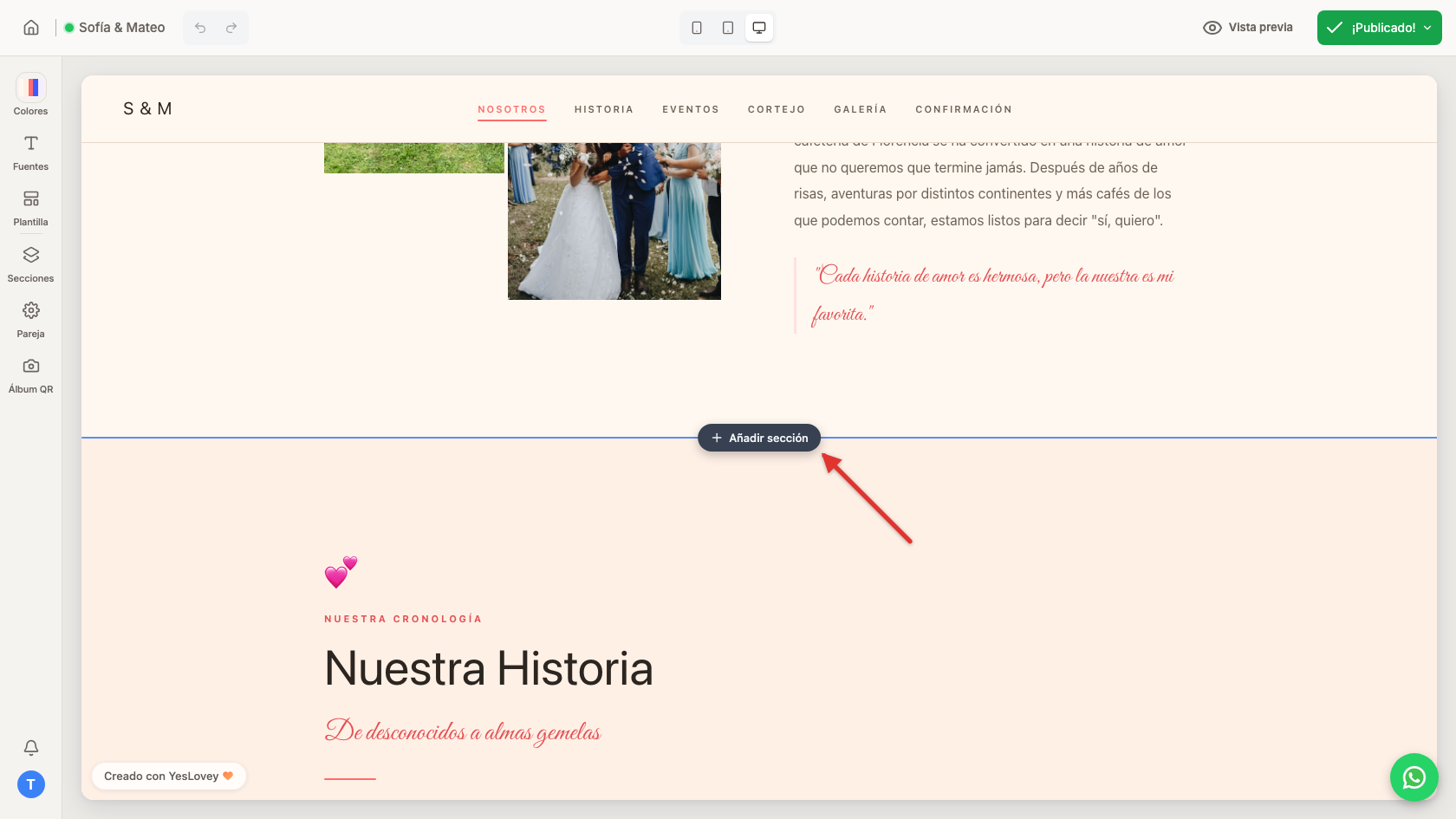
- Choisissez l'emplacement de la photo :
- Entre deux sections : passez la souris sur la ligne qui les sépare et cliquez sur le bouton Ajouter une section qui apparaît. La section sera insérée juste là.
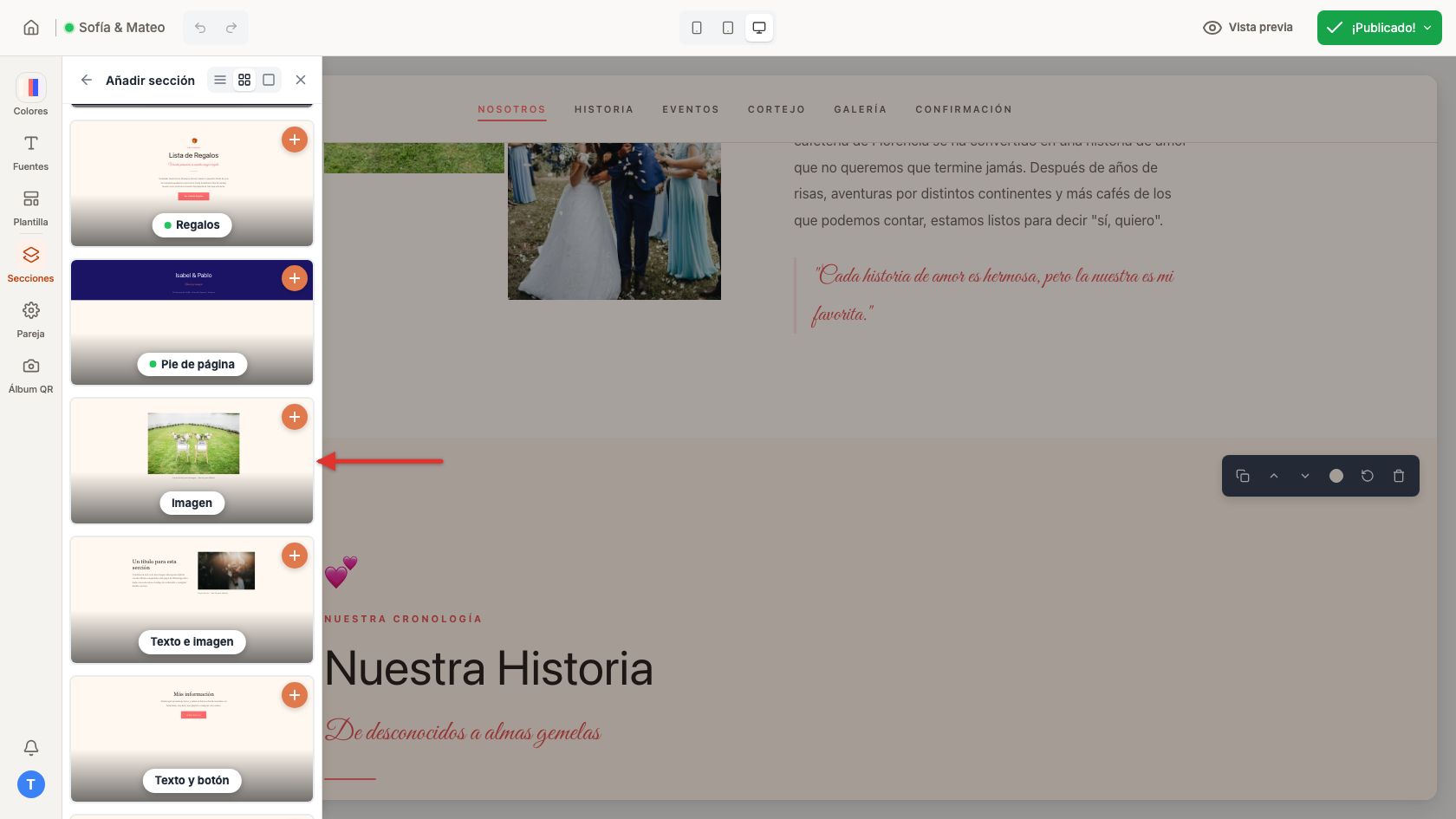
- Depuis le panneau : ouvrez Sections, cliquez dans la liste sur la section après laquelle vous voulez la photo, puis sur Ajouter une section. Si vous n'en choisissez aucune, elle sera ajoutée à la fin de la page, sous le pied de page.
- Dans le catalogue, choisissez Image : une nouvelle section apparaît avec une photo d'exemple.
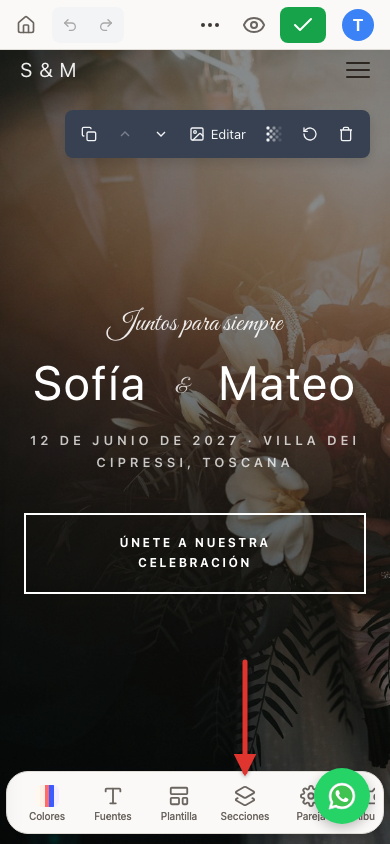
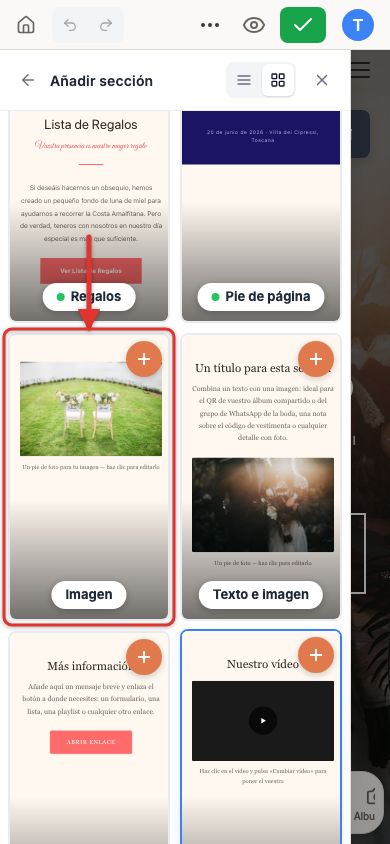
- Ouvrez Sections depuis la barre du bas, appuyez dans la liste sur la section après laquelle vous voulez la photo, puis sur Ajouter une section. Si vous n'en choisissez aucune, elle sera ajoutée à la fin de la page, sous le pied de page (vous pourrez ensuite la déplacer).
- Dans le catalogue, choisissez Image : une nouvelle section apparaît avec une photo d'exemple.
Ajouter votre photo
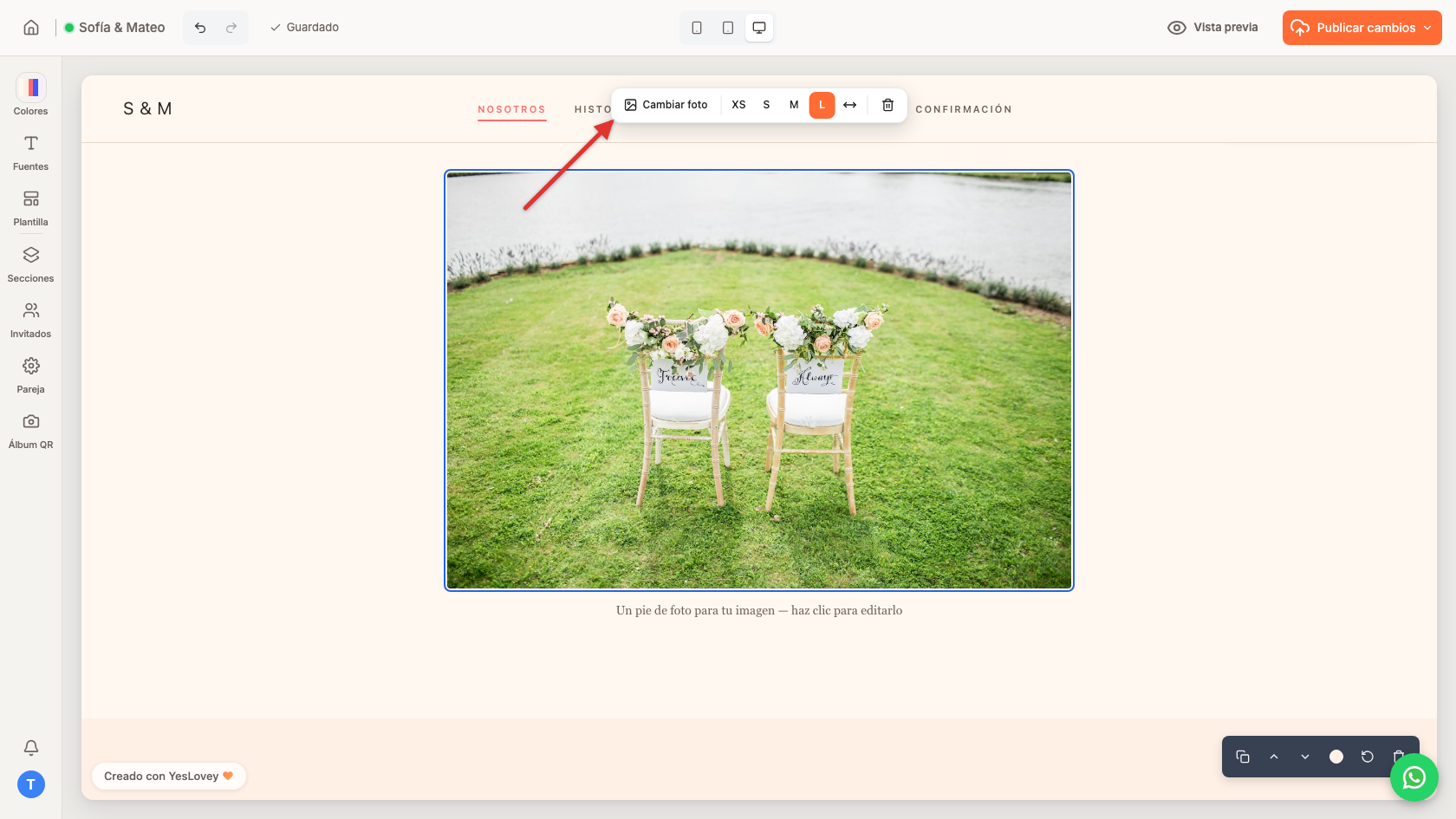
- Cliquez sur l'image, puis sur Changer la photo.
- Importez une photo depuis votre appareil ou choisissez-en une dans Mes images, celles que vous avez déjà importées.
- Choisissez la taille dans cette même barre : XS, S, M, L ou pleine largeur (l'icône ↔). Sur mobile, Changer la photo et les tailles (de Très petite à Pleine largeur) apparaissent dans la barre du bas.
Une photo avec du texte à côté
Si vous voulez accompagner la photo de quelques mots, ajoutez la section Texte + image de la même façon : choisissez-la dans le catalogue à la place d'Image.
Déplacer l'image ailleurs
Ouvrez Sections et faites glisser la section image vers son nouvel emplacement. Sur mobile, maintenez la ligne appuyée un instant avant de la faire glisser.
Changer les photos déjà présentes dans votre modèle
Inutile d'ajouter une section pour cela : survolez la photo (sur mobile, appuyez dessus) et cliquez sur l'icône crayon qui apparaît dans son coin. Importez-en une nouvelle ou choisissez-en une déjà importée, puis ajustez le cadrage à l'emplacement de cette photo.
Envie d'ajouter un code QR ? C'est une image comme une autre : consultez comment ajouter un code QR à votre site.