Si les thèmes de couleurs prêts à l'emploi ne reprennent pas les tons de votre mariage, vous pouvez créer votre propre palette et donner à votre site exactement l'allure que vous imaginez : par exemple, bleu nuit et vert sapin. Il y a deux façons de procéder.
Dupliquer une palette existante (le plus simple)
Partir d'un thème qui ressemble déjà à ce que vous cherchez est le plus rapide : il ne vous reste qu'à retoucher quelques couleurs.
- Ouvrez l'éditeur de votre site et cliquez sur Couleurs dans la barre latérale.
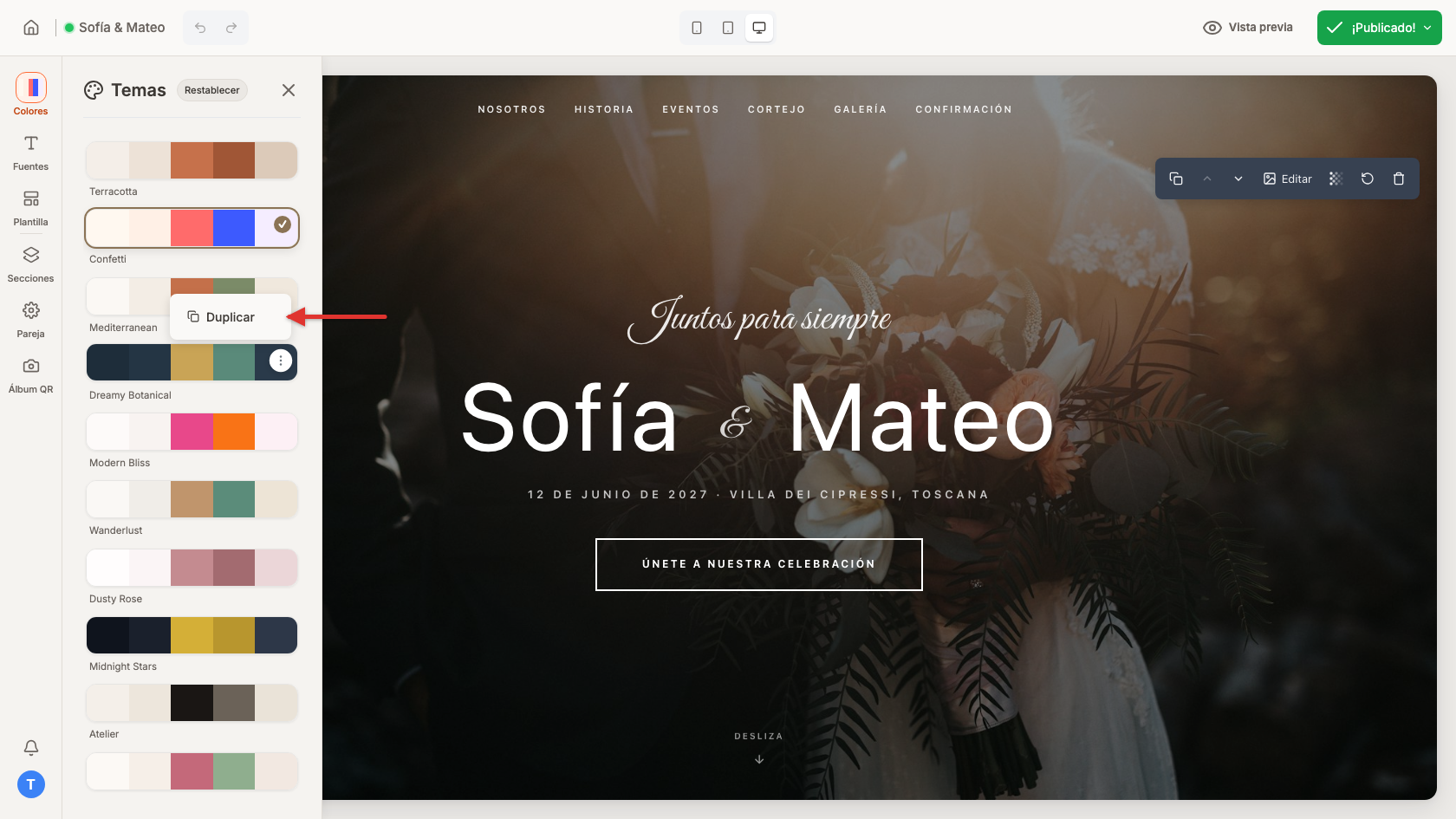
- Dans le panneau Thèmes, passez la souris sur une carte et cliquez sur le bouton ⋮ de son coin.
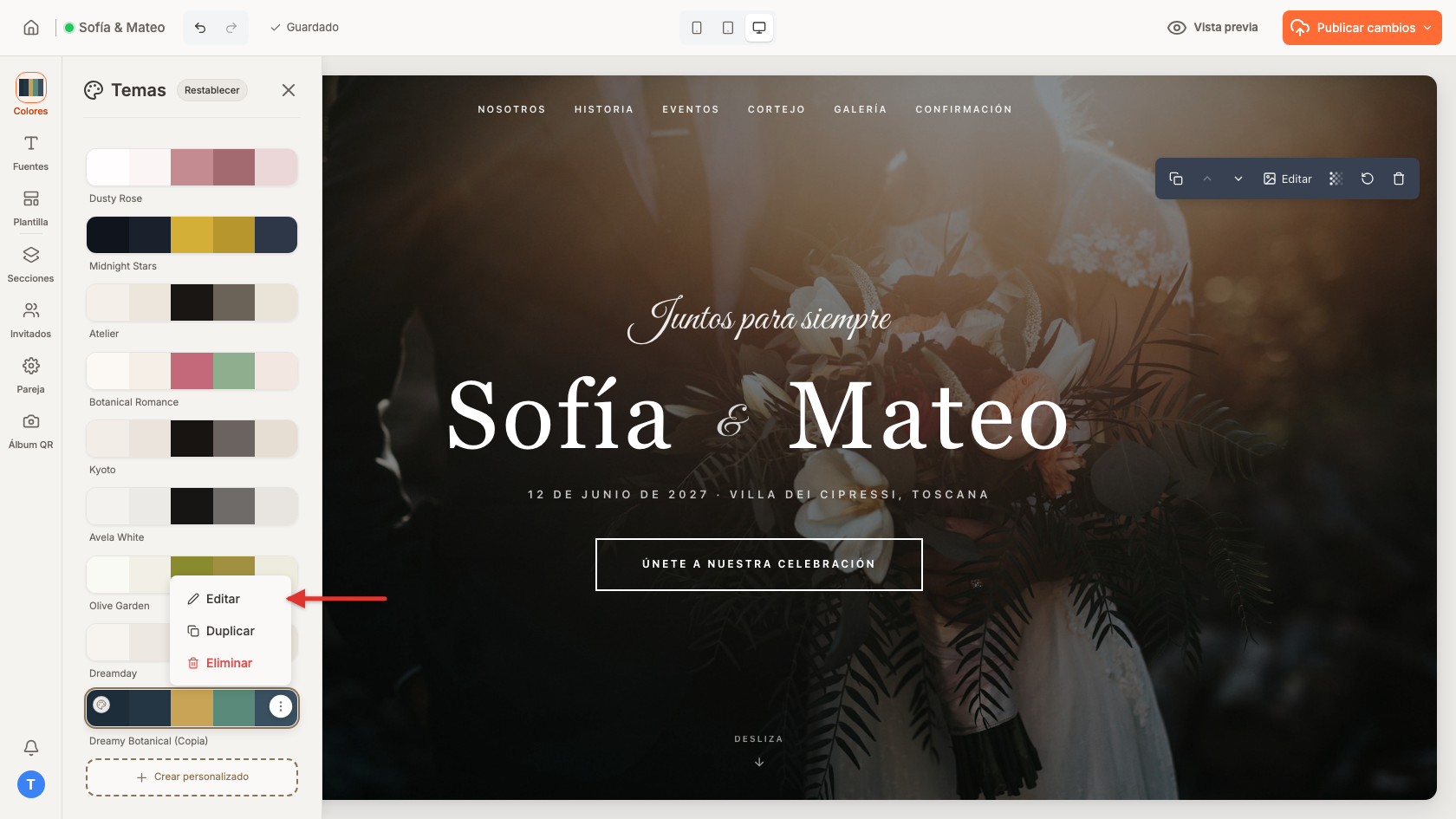
- Choisissez Dupliquer. La copie garde le même nom avec « (Copie) » à la fin, par exemple « Dreamy Botanical (Copie) », et s'applique aussitôt à votre site.
- Cliquez sur le bouton ⋮ de la copie et choisissez Modifier pour changer ses couleurs.
- Ouvrez l'éditeur de votre site et touchez Couleurs dans la barre flottante en bas de l'écran.
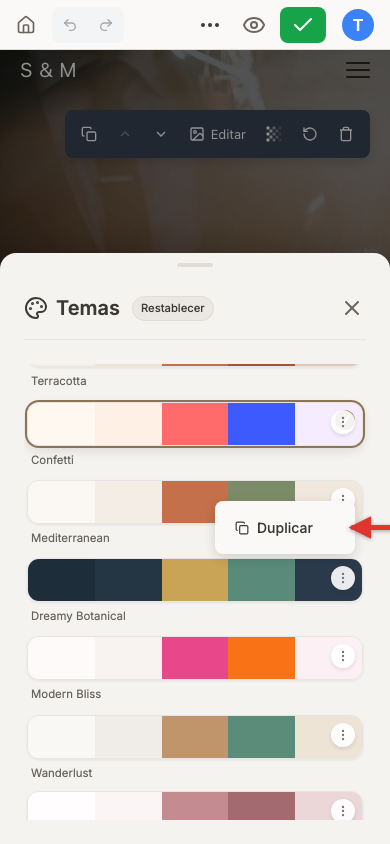
- Dans le panneau Thèmes, touchez le bouton ⋮ dans le coin d'une carte.
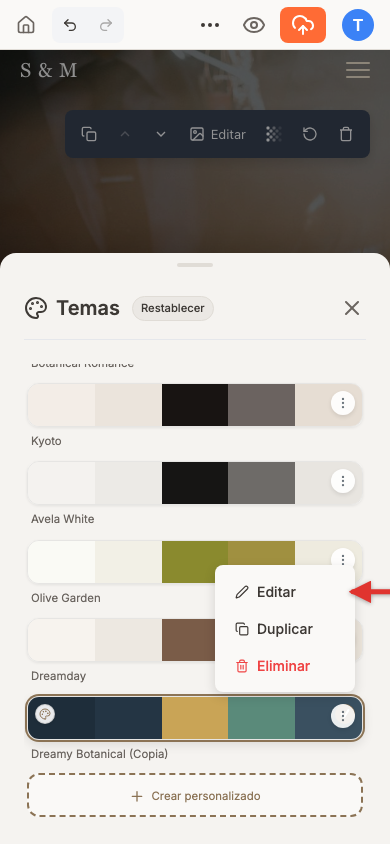
- Choisissez Dupliquer. La copie garde le même nom avec « (Copie) » à la fin, par exemple « Dreamy Botanical (Copie) », et s'applique aussitôt à votre site.
- Touchez ⋮ sur la copie et choisissez Modifier pour changer ses couleurs.
Créer une palette à partir de zéro
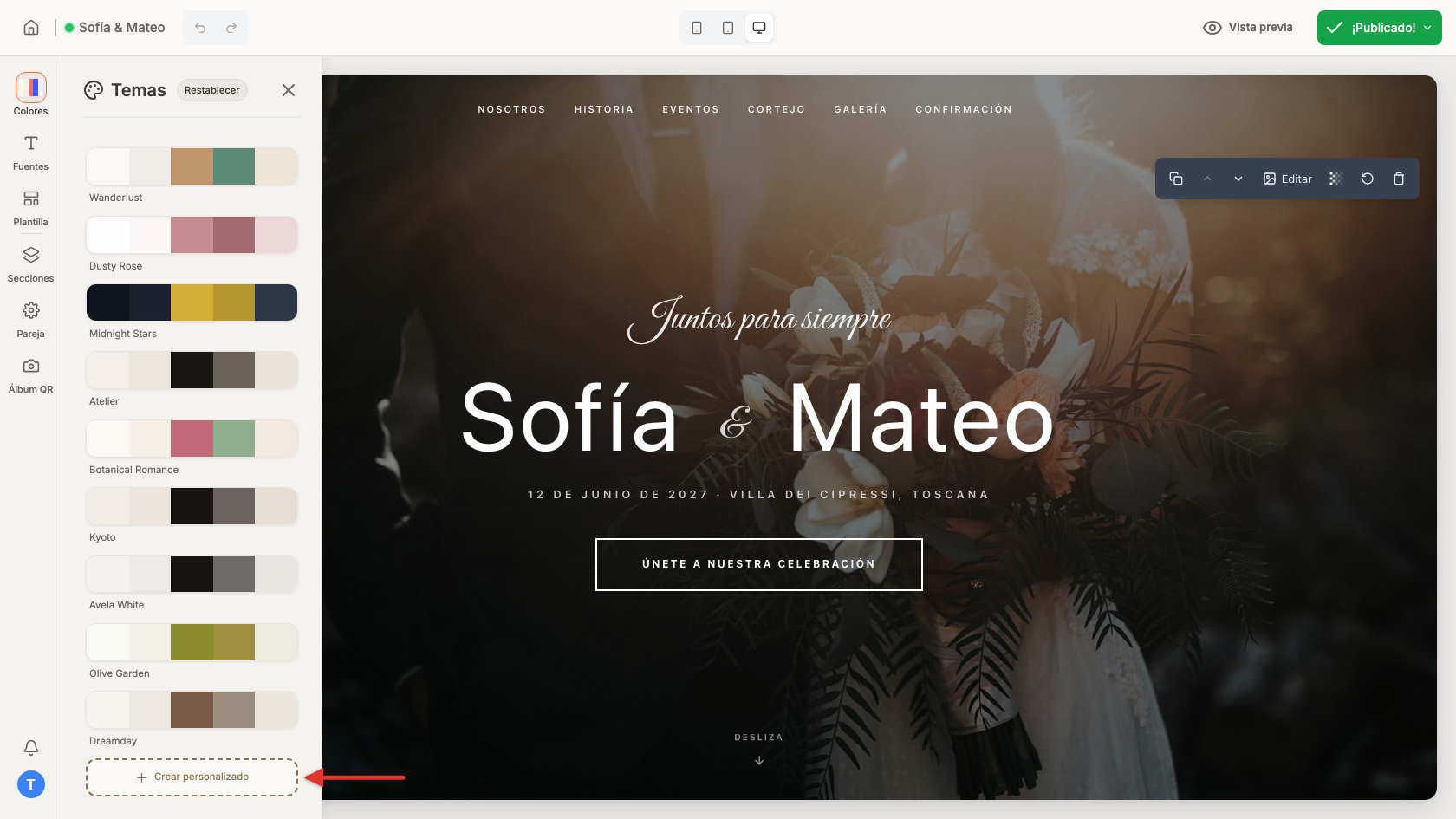
- Ouvrez Couleurs et faites défiler jusqu'à la fin du panneau Thèmes.
- Cliquez sur la carte Créer un thème personnalisé.
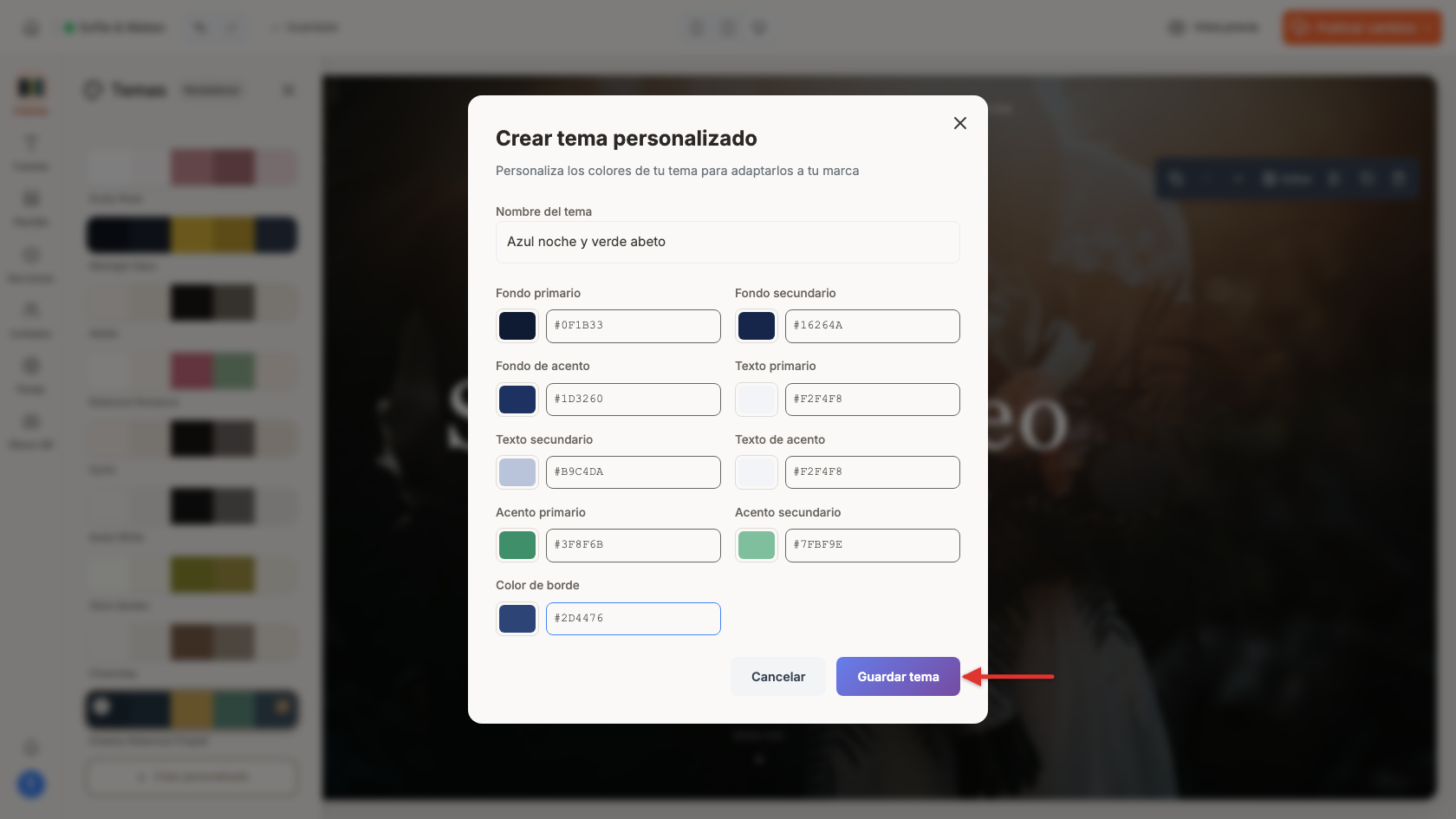
- Saisissez un Nom du thème, par exemple « Bleu nuit et vert sapin ».
- Choisissez les 9 couleurs (elles sont expliquées juste en dessous).
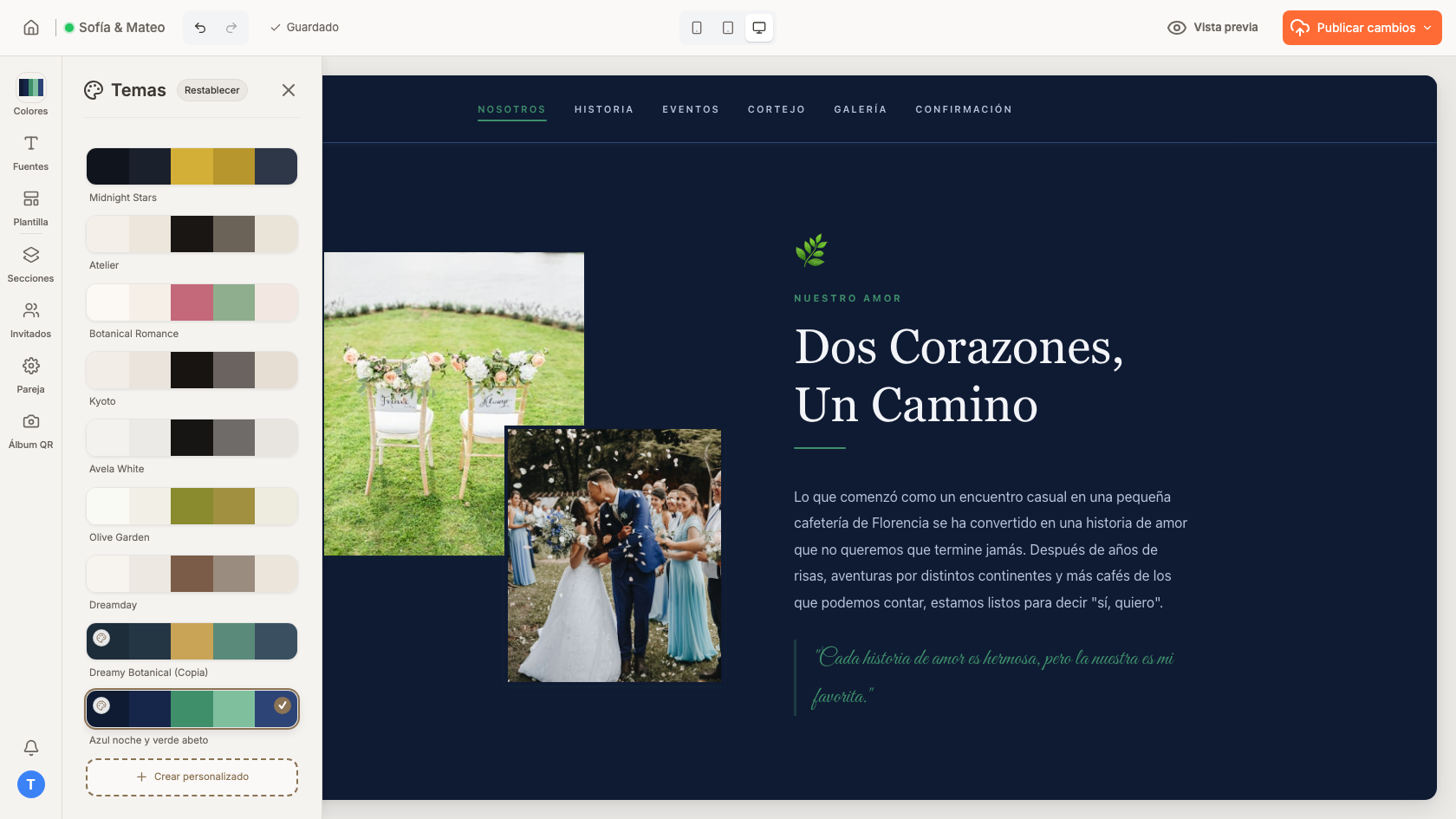
- Cliquez sur Enregistrer le thème. Votre palette s'applique à votre site et apparaît dans le panneau à côté des autres.
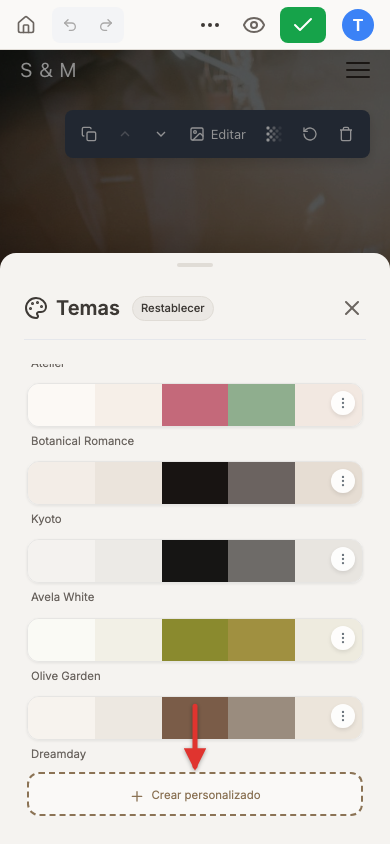
- Touchez Couleurs dans la barre du bas et faites défiler jusqu'à la fin du panneau Thèmes.
- Touchez la carte Créer un thème personnalisé.
- Saisissez un Nom du thème et choisissez les 9 couleurs.
- Touchez Enregistrer le thème. Votre palette s'applique aussitôt à votre site.
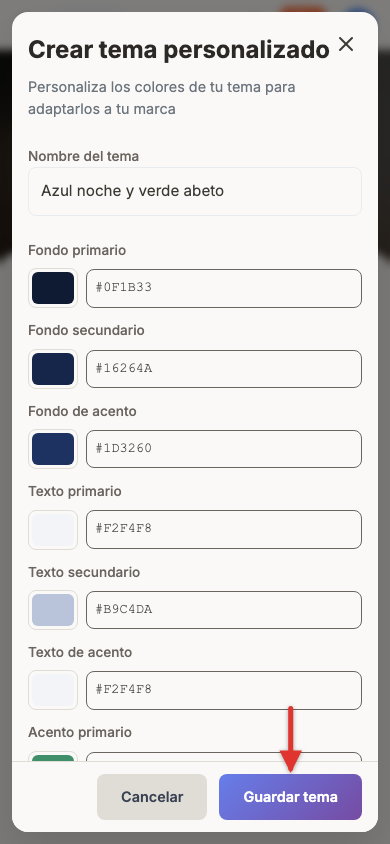

Pour chaque couleur, vous pouvez utiliser le sélecteur de couleur ou saisir directement le code hexadécimal (par exemple #0F1B33) dans la zone de texte : 6 caractères précédés de #.
Ce que change chaque couleur
| Champ | Ce qu'il colore sur votre site |
|---|---|
| Fond principal | Le fond général de la page. |
| Fond secondaire | Le fond des sections qui alternent avec le principal. |
| Fond d'accentuation | Le fond des cartes et des encadrés, comme les blocs d'information. |
| Texte principal | Le texte principal sur le fond de la page. |
| Texte secondaire | Les textes d'appui plus discrets, comme les sous-titres et les notes. |
| Texte d'accentuation | Le texte placé à l'intérieur des cartes et des encadrés. |
| Accent principal | Les boutons, les liens et les détails mis en valeur. |
| Accent secondaire | Les détails décoratifs et les boutons secondaires. |
| Couleur de la bordure | Les lignes, séparateurs et bordures. |
Modifier ou supprimer votre palette
Cliquez sur ⋮ sur la carte de votre palette et choisissez :
- Modifier : changez le nom ou les couleurs, puis cliquez de nouveau sur Enregistrer le thème.
- Dupliquer : créez une copie pour tester des variantes sans perdre l'original.
- Supprimer : elle disparaît de la liste. Si c'était la palette appliquée, votre site revient à un thème par défaut.
Vous cherchez d'autres options ? Découvrez comment modifier les couleurs et le thème.